 دانشچی پورتال جامع تحقیق و مقاله، مطالب علمی و هنری ، وبگردی و…
راهنمای جلوگیری از داغ شدن لپ تاپ

داغ شدن بیش از حد لپتاپ یکی از رایجترین مشکلات کاربران است که میتواند منجر به کاهش عملکرد، کاهش عمر قطعات و حتی خرابیهای پرهزینه شود. عوامل متعددی از جمله اجرای برنامههای سنگین، گرد و غبار انباشته شده در فن و دریچهها، محیط کار گرم و نامناسب، و کهولت خمیر حرارتی پردازنده در گرمای لپتاپ نقش دارند در این راهنما، مؤثرترین و کمریسکترین راهکارها برای جلوگیری از داغ شدن لپتاپ را بررسی میکنیم؛ راهکارهایی که هم از نظر فنی تأیید شدهاند و هم در استفاده واقعی نتیجه دادهاند.
داغ شدن بیش از حد لپتاپ یکی از رایجترین مشکلات کاربران است که میتواند منجر به کاهش عملکرد، کاهش عمر قطعات و حتی خرابیهای پرهزینه شود. عوامل متعددی از جمله اجرای برنامههای سنگین، گرد و غبار انباشته شده در فن و دریچهها، محیط کار گرم و نامناسب، و کهولت خمیر حرارتی پردازنده در گرمای لپتاپ نقش دارند در این راهنما، مؤثرترین و کم ریسکترین راهکارها برای جلوگیری از داغ شدن لپتاپ را بررسی میکنیم؛ راهکارهایی که هم از نظر فنی تأیید شدهاند و هم در استفاده واقعی نتیجه دادهاند.
مهمترین دلایل داغ شدن لپ تاپ
- مسدود شدن مسیر جریان هوا در زیر لپ تاپ
- تجمع گرد و غبار در فن و هیت سینک
- استفاده طولانی مدت روی سطوح نامناسب (تخت، پا،مبل)
- مصرف بیرویه پردازنده به دلیل تنظیمات نرم افزاری اشتباه
- خشک شدن خمیر سیلیکون در لپ تاپ های چندساله
اگر این موارد مدیریت نشوند، حتی بهترین فن هم نمیتواند دما را کنترل کند.
راههای جلوگیری از داغ شدن لپتاپ
داغ شدن لپتاپ معمولاً نتیجه یک اشتباه خاص نیست، بلکه حاصل مجموعهای از عادتهای نادرست در نحوه استفاده و نگهداری دستگاه است.خوشبختانه با چند اقدام ساده و کمریسک میتوان دمای لپتاپ را به شکل پایدار کنترل کرد و از کاهش عملکرد و آسیب به قطعات جلوگیری نمود. در ادامه، مؤثرترین راهکارهای عملی را بررسی میکنیم که در استفاده واقعی نتیجه دادهاند.
راهکار اول (کلیدیترین): استفاده از میز لپتاپ به جای سطحوح معمولی
بزرگترین اشتباه کاربران این است که لپ تاپ را مستقیماً روی میز صاف یا سطوح نرم قرار میدهند. در این حالت:
- دریچههای هوا نیمهمسدود میشوند
- هوای داغ زیر دستگاه حبس میشود
- فن مجبور است با دور بالا و استهلاک بیشتر کار کند
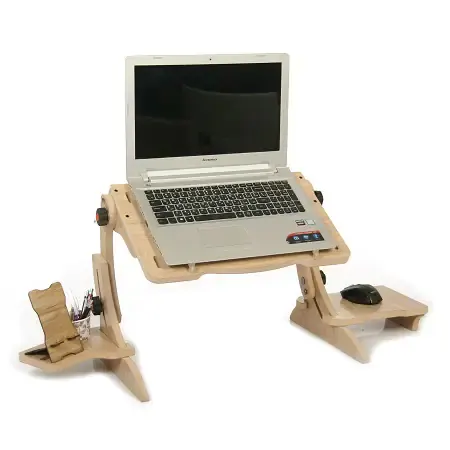
چرا میز لپتاپ راهحل مؤثرتری از کولپد معمولی است؟
این محصول یک تیر و دونشان است چرا؟ برخلاف کولپدهای ارزان که فقط یک فن اضافه میکنند ،خرید میز لپتاپ نشسته میتواند انتخاب منطقیتری نسبت به کولپدهای صرفاً فنمحور باشد. زیرا میز لپتاپ نشسته:
- هم کولپد است: مجهز به فن است که هوا را به سمت زیر لپتاپ میدمد و خنککاری فعال انجام میدهد.
- هم میز است: طراحی ارگونومیک دارد، ارتفاع را تنظیم میکند و از درد گردن و مچ جلوگیری مینماید.
بررسی محصولات پرفروش در سایت فروشگاهی مانند دیجیکالا و رد پک نشان میدهد که کاربران بهمرور از کولپدهای صرفاً فنمحور فاصله گرفتهاند و بیشتر به سراغ راهکارهای ترکیبی رفتهاند؛ محصولاتی که علاوه بر خنکسازی، مشکل ارگونومی و سطح استفاده را نیز حل میکنند. این الگوی انتخاب نشان میدهد که کنترل دمای لپتاپ در استفاده واقعی، بیش از آنکه به قدرت فن وابسته باشد، به طراحی سطح قرارگیری و جریان پایدار هوا بستگی دارد.
راهکار دوم: تمیزکاری اصولی فن و دریچههای هوا
گرد و غبار دشمن اصلی سیستم خنککننده است. تجمع آن:
- مسیر هوا را میبندد
- سرعت فن را کاهش میدهد
- باعث افزایش ناگهانی دما میشود
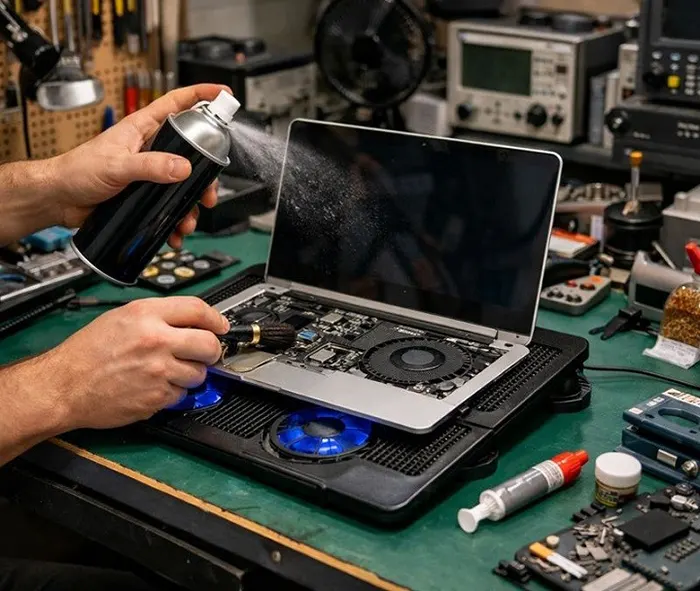
چگونه انجام دهیم؟ هر ۶ تا ۱۲ ماه (بسته به محیط) با استفاده از اسپری هوای فشرده گرد و غبار را از دریچهها خارج کنید. برای تمیزکاری عمقی فن و heatsink، اگر تجربه دارید، میتوانید پشت لپتاپ را باز کنید.
اگر بعد از تمیزکاری همچنان دما بالاست، احتمال خرابی فن لپ تاپ یا مشکل عمیقتر وجود دارد.
راهکار سوم: مدیریت نرمافزاری و سختافزاری
- بررسی بار پردازنده: در Task Manager (Ctrl+Shift+Esc) برنامههای پرمصرف را ببندید. گاهی ویروسها یا ماینرها باعث ۱۰۰% شدن CPU میشوند.
- تنظیمات قدرت: در Windows، از طریق Control Panel به Power Optionsبروید و پلن Balanced یا Power Saver را انتخاب کنید تا فشار بر سختافزار کمتر شود.
- بهروزرسانی درایورها: مخصوصاً درایورهای کارت گرافیک و چیپست (chipset) را همیشه بهروز نگه دارید.
- در استفادههای روزمره سعی کنید Turbo Boost را محدود کنید.
راهکار چهارم: تعویض خمیر سیلیکون (برای لپتاپهای ۲–۳ ساله)
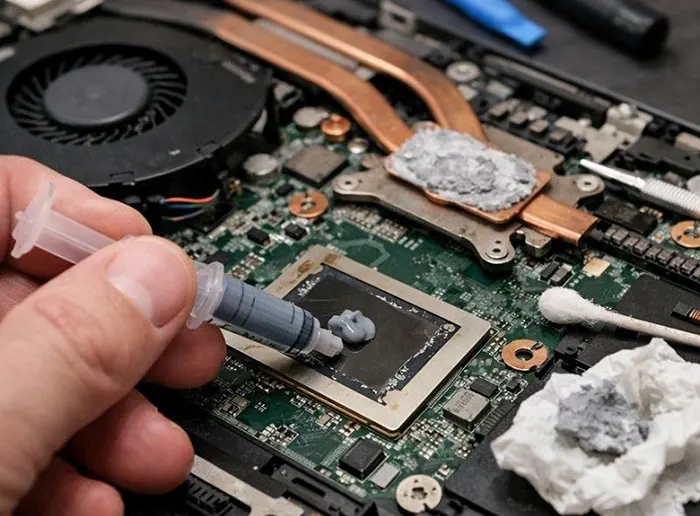
اگر لپتاپ قدیمیتر است و با وجود تمیزکاری و تهویه مناسب هنوز داغ میشود، مشکل به احتمال زیاد خمیر سیلیکون خشکشده است. تعویض خمیر:
- انتقال حرارت CPU و GPU را به حالت استاندارد برمیگرداند
- فشار روی فن را کم میکند
- عمر قطعات را افزایش میدهد
توجه داشته باشید که این کار بهتر است توسط فرد متخصص انجام شود.
راهکار پنجم: بهینهسازی محیط کار
لپتاپ را در محیطهای خنک و با تهویه مناسب استفاده کنید. از قراردادن آن زیر نور مستقیم آفتاب یا نزدیک وسایل گرمایشی خودداری نمایید. استفاده از یک میز لپتاپ ساده (حتی بدون فن) که هوادهی زیر دستگاه را ممکن کند، نسبت به سطح صاف میز نیز موثرتر است.
جمع بندی
اگر واقعبینانه نگاه کنیم، داغ شدن لپتاپ معمولاً حاصل یک عامل واحد نیست و با یک راهکار ساده هم بهطور کامل برطرف نمیشود. آنچه در عمل بیشترین تأثیر را دارد، ترکیب چند اقدام کمریسک است؛ از جمله انتخاب سطح استفادهای که مسیر جریان هوا را مسدود نکند، رسیدگی دورهای به سیستم خنککننده و مدیریت صحیح مصرف منابع نرمافزاری.
در این میان، میزهای لپتاپ استاندارد که هم فاصله مناسب از سطح ایجاد میکنند و هم به گردش بهتر هوا کمک میکنند، نسبت به راهحلهای موقتی مانند کولپدهای صرفاً فنمحور، پایداری بیشتری در کنترل دما دارند.