 دانشچی پورتال جامع تحقیق و مقاله، مطالب علمی و هنری ، وبگردی و…
راهنمای ساخت افکت انعکاس آب در تصویر با فتوشاپ
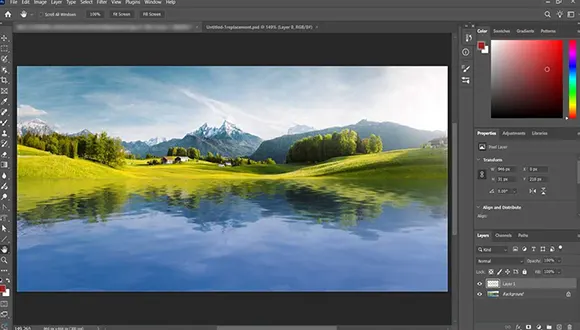
این مقاله، آموزشی است در مورد ساختن افکت انعکاس آب در تصاویر با استفاده از نرم افزار فتوشاپ. عموما این پروژه با استفاده از Flip Vertical در قسمت Transform و استفاده از فیلتر Gaussian Blur و Ripple عملی می گردد. همچنین لازم است که از نحوه کابرد لایه ماسک و Gradient Tool آگاه باشید. ولی قسمت اصلی ماجرا با اضافه کردن بافت با استفاده از یک displacement map و فیلتر Displce رقم خواهد خورد که جلوه ایی کاملا طبیعی به انعکاس آب خواهد داد.
ساختن تصویر انعکاس آب در فتوشاپ ( water reflection-mirror images ) یکی از چشمنوازترین و خلاقانهترین تکنیکها در ویرایش عکس و طراحی گرافیک است. چه یک عکاس باشید، چه هنرمند دیجیتال یا حتی یک تولیدکننده محتوا برای شبکههای اجتماعی، یادگیری شبیهسازی انعکاس واقعی آب میتواند آثار شما را چندین پله ارتقا دهد. در این مقاله، با نکات حرفهای و کاربردهای خلاقانه برای ساخت افکت انعکاس آب در فتوشاپ آشنا میشوید. پس از مطالعه، میتوانید تصاویر معمولی خود را به عکسهایی با انعکاسهای واقعی آب تبدیل کنید.
تصویر آینهای انعکاس آب چیست؟
در این افکت، سوژه یا منظره بهگونهای ویرایش میشود که گویی روی سطح آب بازتاب پیدا کرده است. مانند منظره کوه، درخت یا ساختمان که روی سطح دریاچه یا برکه منعکس شده است. در فتوشاپ میتوان این افکت را حتی در تصاویری که در آنها اصلاً آبی وجود ندارد، بازسازی کرد. این تکنیک در زمینههای تقویت عکسهای منظره و آثار هنری سوررئال یا فانتزی کاربرد دارد.
چرا از فتوشاپ برای افکت انعکاس آب استفاده کنیم؟
در حالی که برخی اپلیکیشنها فیلترهایی برای این کار ارائه میدهند، اما فتوشاپ کنترل کاملی به شما میدهد. در فتوشاپ میتوانید شدت Blur ، موجدار شدن، نور و، رنگ، و میزان شفافیت انعکاس را دقیقاً تنظیم کنید. با کمی تمرین، ایجاد افکت آینهای انعکاس آب در فتوشاپ ( Photoshop reflection effect ) به یک مهارت حرفهای تبدیل میشود.
آموزش گامبهگام: ساخت افکت آینهای انعکاس آب در فتوشاپ
انتخاب تصویر مناسب
از عکسی با کیفیت بالا استفاده کنید که در بخش پایینی آن فضای کافی برای ایجاد انعکاس وجود داشته باشد. تصاویر منظره با افق، درخت، کوه یا ساختمان مناسبترین گزینهها هستند.
کپی کردن سوژه اصلی
1_ تصویر را در فتوشاپ باز کنید.
2_ با ابزار Rectangular Marquee Tool بخش موردنظر را انتخاب کنید.
3_ با زدن Ctrl + J بخش انتخابشده را در یک لایه جدید کپی کنید.
وارونه کردن لایه کپی شده
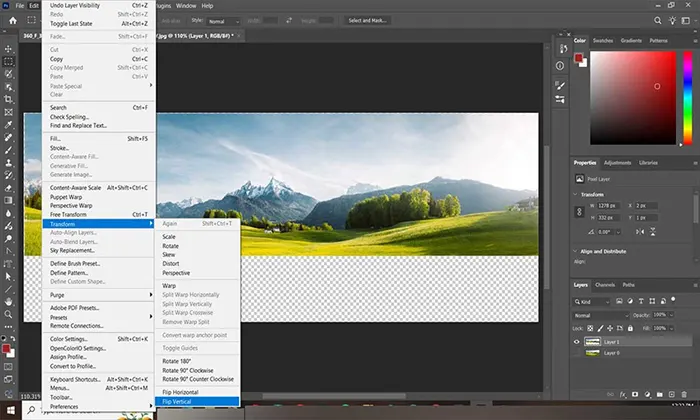
لایه کپی شده را انتخاب کرده و به مسیر Edit > Transform > Flip Vertical رفته بروید.
با ابزار Move Tool (V) لایه را به پایین سوژه اصلی منتقل کنید تا بازتاب آن باشد.
اعمال تاری (Blur) برای واقعیسازی
لایه انعکاس را انتخاب کرده و به مسیر Filter > Blur > Gaussian Blur بروید.
مقدار تاری را بین ۱.۵ تا ۳ پیکسل تنظیم کنید.
افزودن افکت موجدار
برای شبیهسازی امواج آرام روی سطح آب:
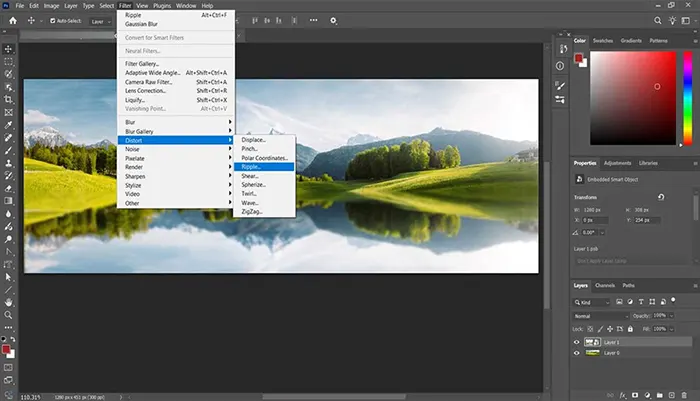
لایه انعکاس را به Smart Object تبدیل کنید (Right-click > Convert to Smart Object).
سپس به مسیر Filter > Distort > Ripple یا Ocean Ripple رفته و میزان و شدت موج را تنظیم کنید.
برای مطالعه بیشتر در مورد افکتهای فتوشاپ رجوع کنید به Photoshop Effects
استفاده از ماسک گرادیان
برای طبیعی جلوه دادن جلوه انعکاس و رنگ آب یک لایه Solid در زیر لایه انعکاس ایجاد کنید. رنگ آن آبی متمایل به فیروزه ایی که کمی هم متمایل به خاکستری باشد، یعنی آبی خالص نباشد تا طبیعی جلوه کند. البته چون این لایه Solid زیر بقیه لایه ها قرار گرفته دیده نخواهد شد.
برای محو شدن طبیعی انعکاس در انتهای تصویر:
یک لایه ماسک به لایه انعکاس اضافه کنید.
با ابزار Gradient Tool (G)، یک گرادیان سیاه به سفید عمودی از پایین به بالا رسم کنید.
افزودن Textureبافت آب برای واقعیسازی بیشتر
میتوانید یک تصویر بافت Texture آب یا فایل displacement map از اینترنت دانلود کرده و اضافه کنید:
از مسیر Filter > Distort > Displace استفاده کرده و فایل displacement را وارد کنید.
نکات حرفهای برای ایجاد تصاویر بهتر
هماهنگ کردن رنگ و نور
انعکاسها معمولاً کمی تیرهتر یا دارای رنگ سردتر هستند. با استفاده از لایههای تنظیمی مانند:
1_ Brightness/Contrast
2_ Hue/Saturation
3_ Color Balance
میتوانید رنگ و نور بازتاب را طبیعیتر کنید.
استفاده از Smart Object
قبل از اعمال فیلترها، لایه انعکاس را به Smart Object تبدیل کنید تا تغییرات را بدون تخریب انجام دهید.
افزودن نور یا درخشش خورشید
برای جلوه بصری بهتر، در مرز میان سوژه و انعکاس میتوانید از قلمموی نرم (Soft Brush) با رنگ سفید یا زرد و مد Overlay استفاده کنید.
کاربردهای خلاقانه افکت انعکاس در فتوشاپ
بازتاب در شهر: ساختمانها و برجها را در کف خیابان یا رودخانه بازتاب دهید.
آثار هنری فانتزی: قلعههای معلق یا مناظر خیالی را روی آب بازتاب دهید.
تصاویر تبلیغاتی: می توانید انعکاس محصولات را روی سطوح براق نشان دهید.
برای مطالعه بیشتر رجوع کنید به www.photoshoplearn.net Photoshop for Beginners
اشتباهات رایج در ساخت انعکاس آب
تقارن بیش از حد
آب واقعی هیچگاه بازتاب کاملاً قرینه ندارد. حتماً از Blur، اعوجاج و گرادیان استفاده کنید تا واقعیتر شود.
نادیده گرفتن جهت نور
نور و سایه در بازتاب باید با سوژه اصلی هماهنگ باشند. تضاد بین این دو باعث غیرواقعی شدن تصویر میشود.
افکت بیشازحد
استفاده زیاد از Ripple یا Texture میتواند تصویر را غیرطبیعی کند. سادگی و ظرافت، کلید زیبایی است.
ابزارهای پیشنهادی فتوشاپ برای این پروژه
Rectangular Marquee Tool
Free Transform
Gaussian Blur / Motion Blur
Distort: Ripple, Ocean Ripple
Layer Mask و Gradient Tool
Adjustment Layers
Blending Modes: Overlay, Soft Light
نتیجه گیری
ساخت افکت آینهای انعکاس آب در فتوشاپ یک روش جذاب و کاربردی برای بهبود جلوههای بصری است. با یادگیری اصولی مانند وارونه کردن، اعمال Blur، ماسک گرادیان و افزودن بافت، میتوانید تصاویر حرفهای و خیرهکنندهای خلق کنید.